
Rechnungsnotiz - Zusätzliche Informationen hinterlegen
Die Rechnungsnotiz ist ein optionales Textfeld, das du beim Erstellen oder Bearbeiten einer Rechnung ausfüllen kannst. Du kannst dort eigene Referenznummern, Hinweise oder Vermerke eintragen, zum Beispiel die Rechnungsnummer aus deinem externen Abrechnungssystem.
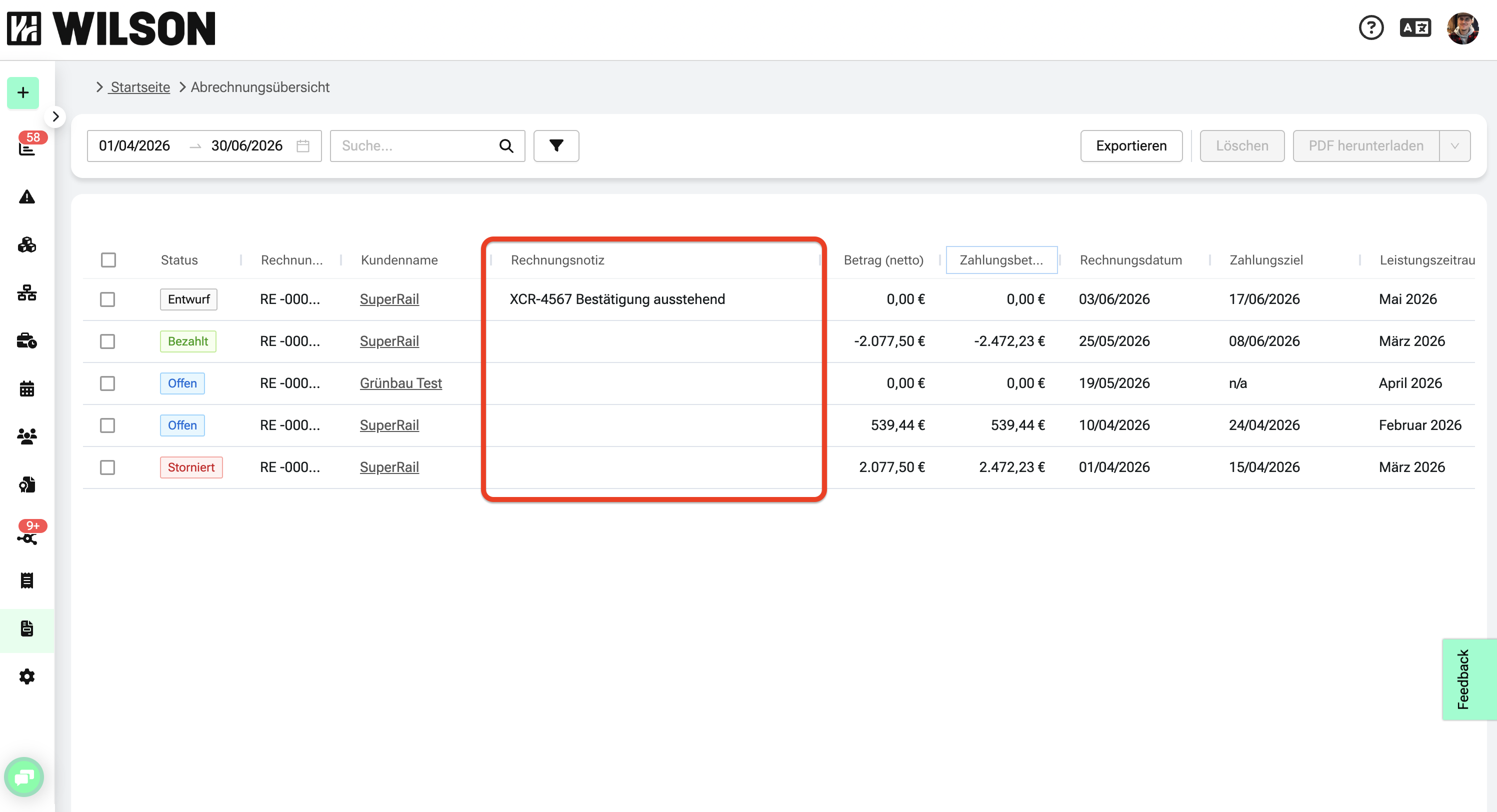
Die Notiz wird direkt in der Rechnungsübersicht angezeigt, sodass du Rechnungen schnell zuordnen und wiederfinden kannst.
Wann nutze ich die Rechnungsnotiz?
Die Rechnungsnotiz ist besonders hilfreich, wenn du WILSON zusammen mit einem externen Abrechnungssystem verwendest.
- Referenznummer aus deinem externen System eintragen, um Rechnungen eindeutig zuzuordnen
- Zusätzliche interne Hinweise oder Vermerke zur Rechnung festhalten
- Rechnungen in der Übersicht schneller finden und identifizieren
So fügst du eine Rechnungsnotiz hinzu
Beim Erstellen einer neuen Rechnung
- Öffne den Bereich Leistungsabrechnung > Rechnungen.
- Klicke auf Neue Rechnung erstellen.
- Fülle die Pflichtfelder der Rechnung aus.
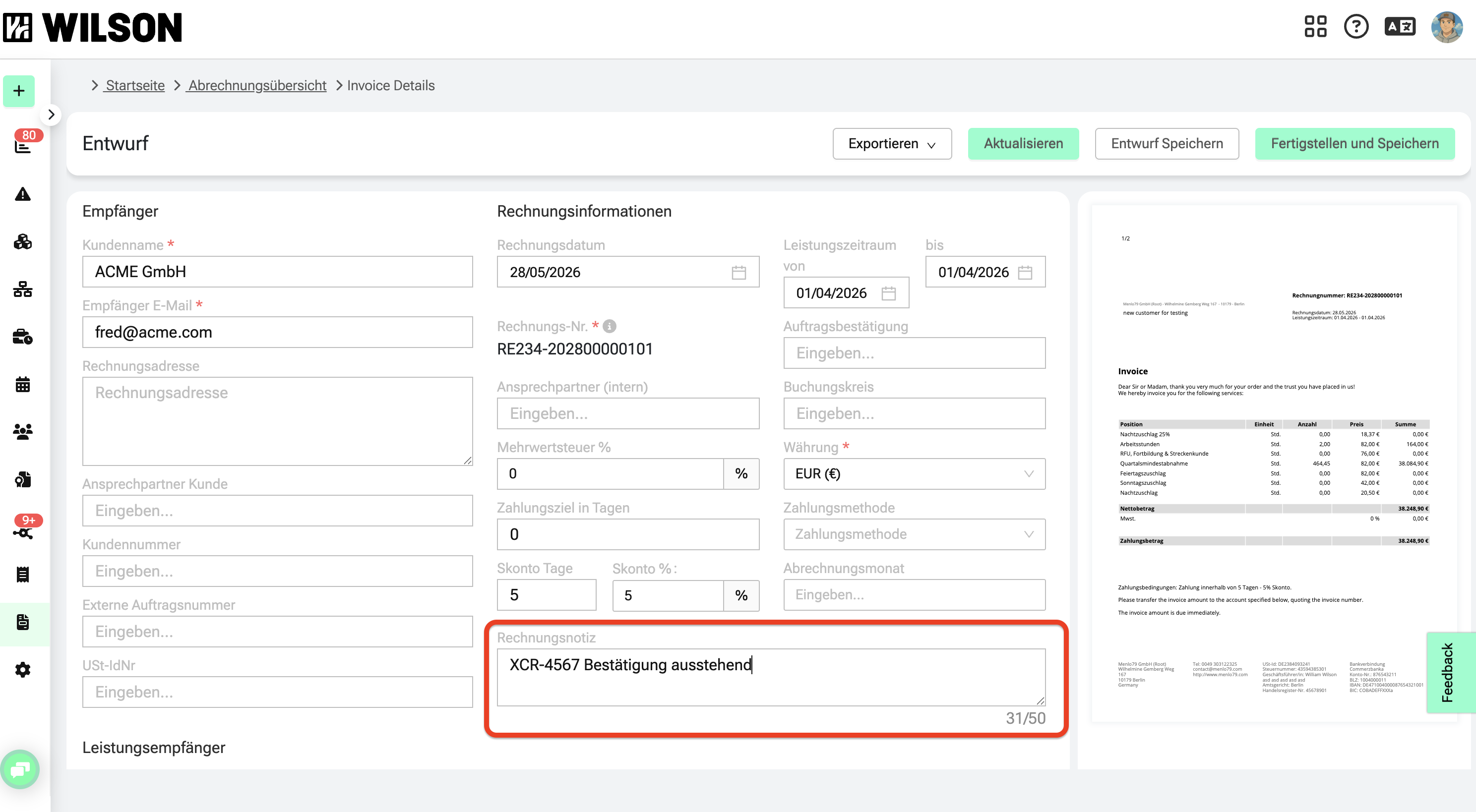
- Gib im Feld Rechnungsnotiz deinen gewünschten Text ein (max. 50 Zeichen).
- Klicke auf Speichern.
Bei einer vorhandenen Rechnung im Status "Entwurf"
- Öffne den Bereich Leistungsabrechnung > Rechnungen.
- Klicke auf die gewünschte Rechnung in der Übersicht, um sie zu öffnen.
- Klicke auf Bearbeiten.
- Trage deine Notiz im Feld Rechnungsnotiz ein oder passe sie an (max. 50 Zeichen).
- Klicke auf Speichern.
Rechnungsnotiz in der Übersicht
Nach dem Speichern erscheint die Rechnungsnotiz als eigene Spalte in der Rechnungsübersicht. Die Spalte befindet sich standardmäßig ganz rechts in der Tabelle, du kannst sie aber nach Bedarf verschieben.
Screenshot-Vorschlag: Rechnungsübersicht mit sichtbarer Spalte „Rechnungsnotiz" und einem Beispielwert wie „EXT-2024-0042".
💡 Hinweis: Das Feld ist auf 50 Zeichen begrenzt, damit die Übersicht übersichtlich bleibt. Verwende daher kurze, prägnante Kürzel oder Referenznummern.
💡 Hinweis: Die Rechnungsnotiz ersetzt die bisherige Möglichkeit, die Rechnungsnummer manuell zu überschreiben. Falls du bisher diese Funktion genutzt hast, um WILSON-Rechnungen mit deinem externen System abzugleichen, trage diese Referenz künftig einfach in das Feld Rechnungsnotiz ein.
Häufige Fragen
Kann ich die Rechnungsnotiz auch nach dem Finalisieren einer Rechnung noch ändern?
Nein. Das Feld steht nur bei Rechnungen im Entwurfsstatus zur Verfügung. Sobald eine Rechnung finalisiert ist, kann die Notiz nicht mehr bearbeitet werden.
Wird die Rechnungsnotiz auch auf der Rechnung selbst angezeigt (z. B. als PDF)?
Nein. Die Notiz ist ein internes Feld zur Verwaltung und erscheint nur in der Übersicht und in der Detailansicht, nicht im Rechnungsdokument.
Gibt es eine Mindestlänge oder ein vorgeschriebenes Format?
Nein. Das Feld ist ein freies Textfeld und vollständig optional. Du kannst Zahlen, Buchstaben oder Sonderzeichen eingeben.
Was passiert mit meinen bisherigen Rechnungen?
Bestehende Rechnungen werden nicht verändert.