
Lexware Office Integration
Mit der Lexware Office Integration können Ausgangsrechnungen aus WILSON direkt mit Lexware Office synchronisiert werden. Dies ermöglicht es, abgeschlossene Rechnungen automatisch in Lexware Office als Ausgangsrechnungen anzulegen.
Voraussetzungen für die Synchronisation
- Abgeschlossener Rechnungszustand: Die Rechnung muss in den abgeschlossenen Zustand überführt worden sein.
- Vollständige Rechnungs- und Kundendaten: Alle Felder der Rechnung und die Kundendetails müssen vollständig ausgefüllt sein.
- Verbindung der Systeme (Details findest du weiter unten):
- Ein API-Key muss in Lexware Office erstellt werden.
- Dieser API-Key wird in WILSON unter Einstellungen > Rechnungseinstellungen hinterlegt, um die Integration zu aktivieren.
Synchronisation durchführen
Öffne die gewünschte Rechnung auf der Rechnungsdetailseite. Stelle sicher, dass die Rechnung den abgeschlossenen Zustand erreicht hat.
Starte die Synchronisation, indem Sie die entsprechende Option auswählen.
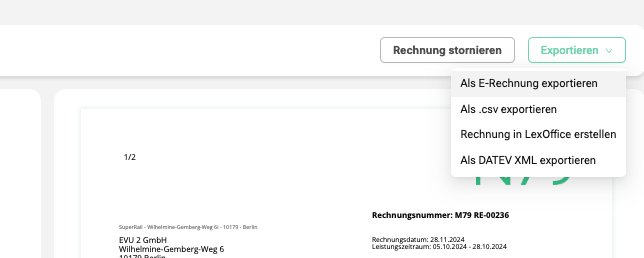
Nach erfolgreicher Synchronisation wird ein Link zur Rechnung in Lexware Office auf der Rechnungsdetailseite angezeigt.
API-Key in Lexware Office erstellen
Gehe in Lexware Office unter Einstellungen > Erweiterungen.
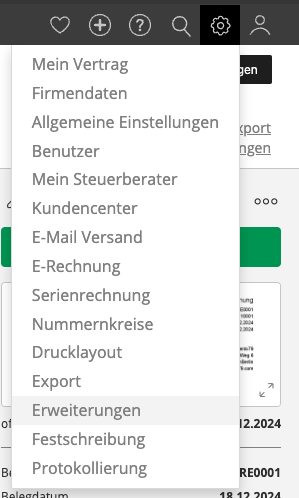
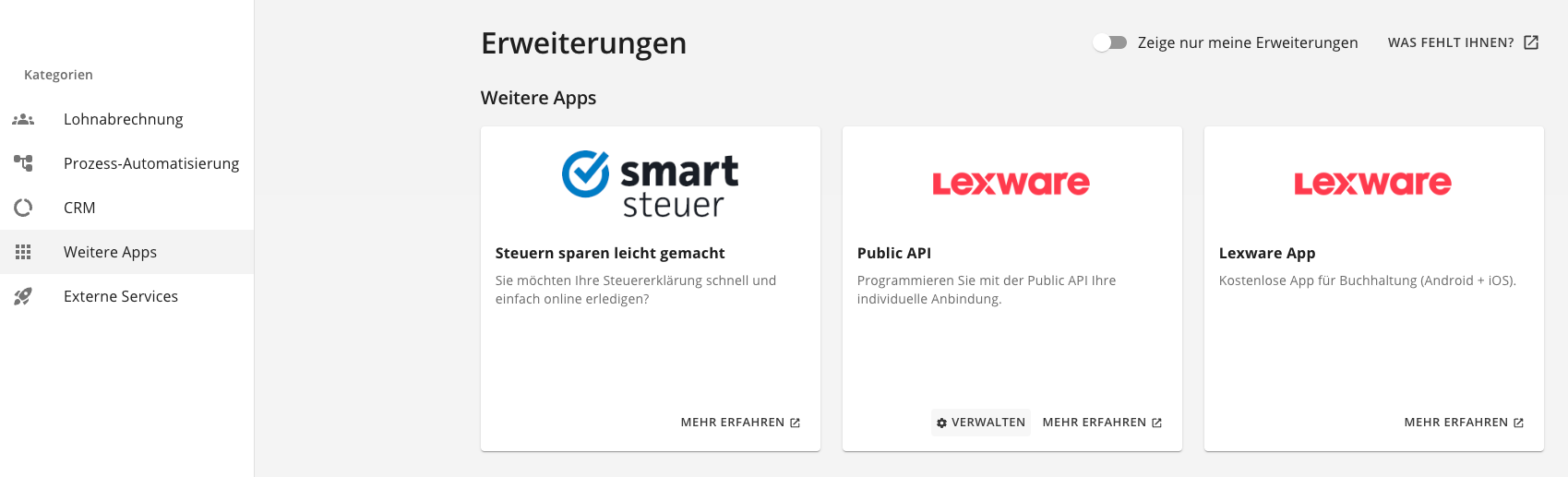
Klicke auf Weitere Apps und wähle Public API aus.
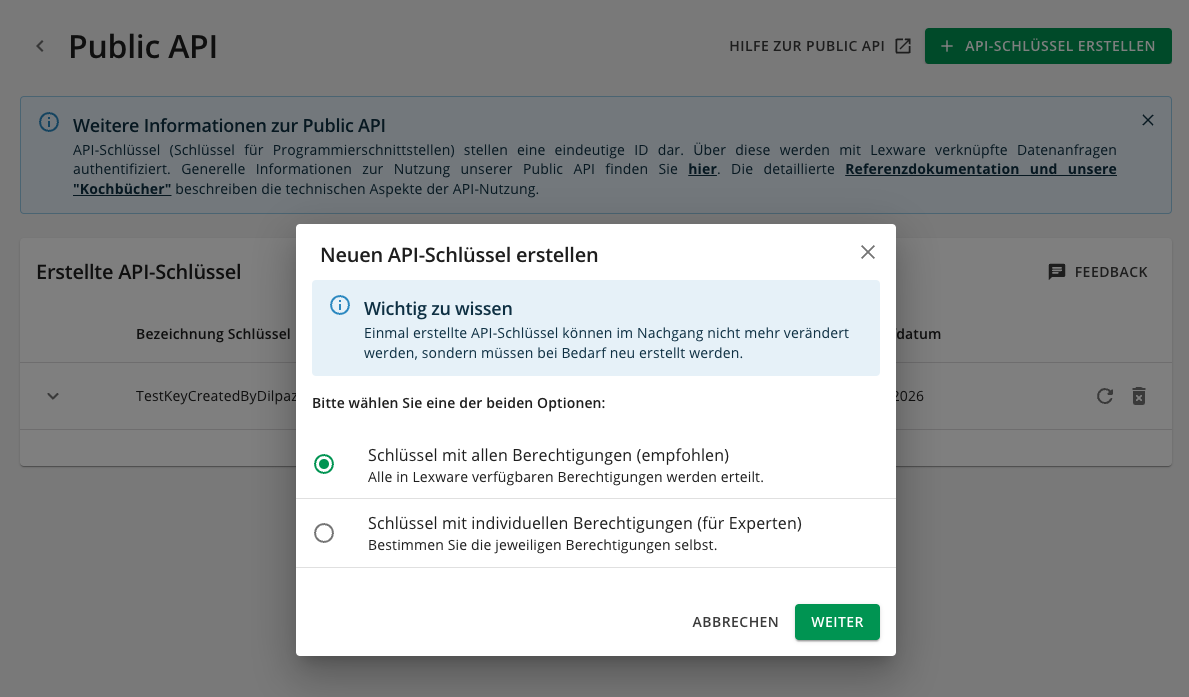
Klicke auf API-Schlüssel erstellen und wähle dann die Option Schlüssel mit allen Berechtigungen.
Kopiere anschließend den API-Key wie nachfolgend beschrieben nach WILSON.
Aktivierung der Integration in WILSON
Gehe in WILSON unter Einstellungen > Unternehmenseinstellungen > Rechnungseinstellungen.
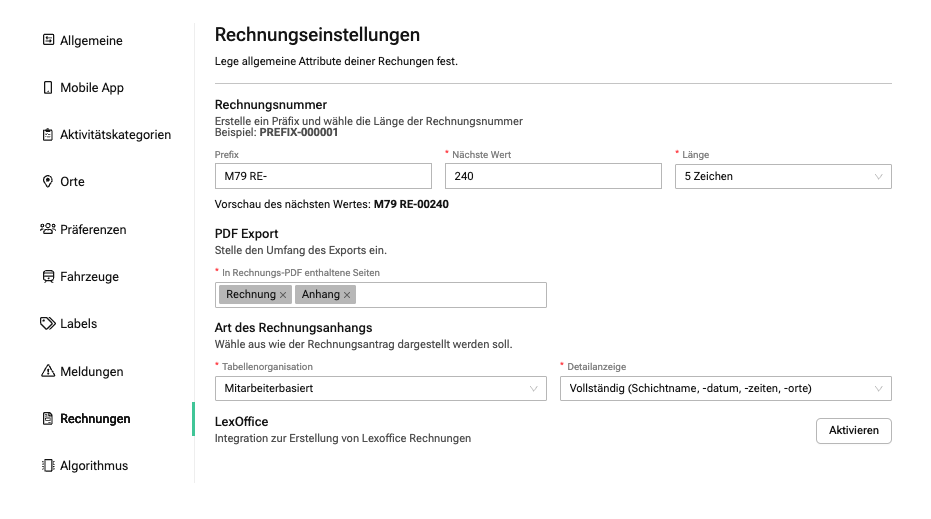
Klicke im Bereich Lexware Office auf Aktivieren. kopiere den vorab erzeugten API-Key in das Feld und klicke auf Einrichten.

Rechnungsbegründende Unterlagen (RBU) und Anhänge
WILSON unterstützt den Export von Rechnungen nach Lexware Office über die offizielle API. Dabei werden die Rechnungsdaten und Invoice Items automatisiert nach Lexware Office übertragen und dort als finale Rechnung erzeugt.
Zusätzlich erzeugt WILSON rechnungsbegründende Unterlagen (RBU) wie z. B.:
- Stundennachweise
- Schichtberichte
- Tätigkeitsnachweise
- weitere projektbezogene PDF-Anhänge
In Lexware Office können Rechnungen automatisiert über die API erstellt werden.
Zusätzliche Dokumente können jedoch aktuell nicht dauerhaft per API an eine bestehende Rechnung angehängt werden. Ebenso unterstützt Lexware Office derzeit keinen Upload von Dateien in den Kundenmanager über die API.
Der vorgesehene Workflow in Lexware Office besteht daher darin, zusätzliche Dokumente manuell im Kundenmanager beim jeweiligen Kunden zu hinterlegen und diese beim finalen Rechnungsversand auszuwählen. Die Anhänge werden anschließend mit der versendeten Rechnung verknüpft und bleiben dort einsehbar.
Empfohlener Workflow
1. In WILSON nur die RBU erzeugen
In den Rechnungseinstellungen von WILSON empfehlen wir, ausschließlich die RBU bzw. Leistungsnachweise zu erzeugen und kein zusätzliches Rechnungsdeckblatt zu erstellen.
Die finale Rechnung wird in Lexware Office erzeugt und verwaltet. Dadurch werden doppelte Rechnungs-PDFs vermieden.
Mehr Infos findest du hier.
2. Rechnung nach Lexware Office exportieren
Nach dem Speichern der Rechnung in WILSON kann die Rechnung wie oben beschrieben nach Lexware Office exportiert werden.
3. RBU und weitere Anhänge aus WILSON herunterladen
Parallel bzw. nach dem Export können die erzeugten Dokumente aus WILSON heruntergeladen werden, z. B.:
- RBU / Leistungsnachweise
- Schichtberichte
- Tätigkeitsnachweise
- weitere projektbezogene Anhänge
4. Dokumente im Lexware Office Kundenmanager hinterlegen
Die heruntergeladenen Dokumente können anschließend manuell im Kundenmanager beim jeweiligen Kunden hinterlegt werden.
Weitere Informationen:
5. Anhänge beim Rechnungsversand auswählen
Beim finalen Versand der Rechnung in Lexware Office können die im Kundenmanager hinterlegten Dokumente als Anhänge ausgewählt und gemeinsam mit der Rechnung versendet werden.
Weitere Informationen:
Die Anhänge werden anschließend mit der versendeten Rechnung verknüpft und bleiben in Lexware Office einsehbar.